
一个人做自媒体的工具清单:按流程挑,每步一个就够
一个人做自媒体,工具不在多,在于每个环节都有一个顺手的。把流程拆成 6 步:记选题、写稿、估时长、提词拍摄、剪辑加字幕、做封面和排期,每一步挑一个工具,大多数时候一部手机就能跑完。下面先给一张按流程整理的清单表,再说每个工具适合谁、不适合谁。说明一下:本文由灵感妙记团队编写,我们自己的 App 也在其中,别家产品的说法都附了官方页面链接,你可以自己核对。
先看 3 个挑工具的标准
- 能不能在手机上完成:一个人做内容,碎片时间多,能在手机上做完的环节越多越好。
- 环节之间好不好衔接:选题能不能直接变成稿子,稿子能不能直接拿去提词,少一次复制粘贴就少一次出错。
- 免费能用到什么程度:刚起步时先用免费版跑通流程,确定会长期用,再考虑付费。
按流程整理的工具清单
表里每个环节只列一两个选择,够用就行。手机上可以左右滑动查看。
| 环节 | 要解决的问题 | 可选工具 | 不用工具的替代做法 |
|---|---|---|---|
| 1. 记选题 | 想到的点子别丢 | 灵感妙记;系统备忘录 | 固定一个聊天窗口发给自己 |
| 2. 写稿 | 把素材写成能念的稿子 | 灵感妙记(从笔记生成口播稿) | 套口播稿模板自己写 |
| 3. 估时长 | 稿子念出来多长 | 口播稿时长计算器(网页,免费) | 对着手机念一遍计时 |
| 4. 提词拍摄 | 不背稿也能说顺 | 灵感妙记(定速或画中画提词) | 只列提纲,分段拍 |
| 5. 剪辑加字幕 | 剪掉废话、自动加字幕 | 剪映 | — |
| 6. 封面和排期 | 做封面、按计划发布 | Canva可画;滴答清单 | 固定一套封面版式;日历里写发布日 |
最低配:一个记录 App + 剪映,其余环节用替代做法。进阶配:加上提词和封面工具,每周固定一个排期。先用最低配跑满一个月,再看哪个环节最费时间,就给那个环节加工具。
剪辑加字幕:剪映
按剪映的 App Store 介绍,它支持切割、变速、倒放、转场、多种字体和字幕,以及「语音转字幕」:自动识别语音,一键给视频加字幕;还有曲库、滤镜和美颜。支持 iPhone 和 iPad,免费下载,有 App 内购买。
适合:几乎所有在手机上剪口播的人,尤其是每条都要加字幕的。
不适合:主要做图文、不做视频的人。
封面和图文:Canva可画
按 Canva可画的 App Store 介绍,它提供大量设计模板,可以套模板做小红书封面、公众号长图、朋友圈宣传图等,也能做简单的视频剪辑;支持 iPhone、iPad 和 Mac。免费下载,有 App 内购买。
适合:不会设计、但每条内容都需要封面或配图的人。
不适合:已经有固定封面版式、每次只换标题文字的人,不必为此多学一个工具。
排期和提醒:滴答清单
按滴答清单的 App Store 介绍,它支持文本、语音输入和 Siri 添加任务,可以设置多闹钟、重复提醒,有日历视图,手机、平板、网页云端同步。可以把每条内容的「写稿—拍摄—发布」排成任务,放在日历里看一周的节奏。
适合:同时运营几个平台、容易忘记发布日的人。
不适合:一周只发一两条的人,在系统日历里写一下就够了。
从记选题到提词拍摄:灵感妙记
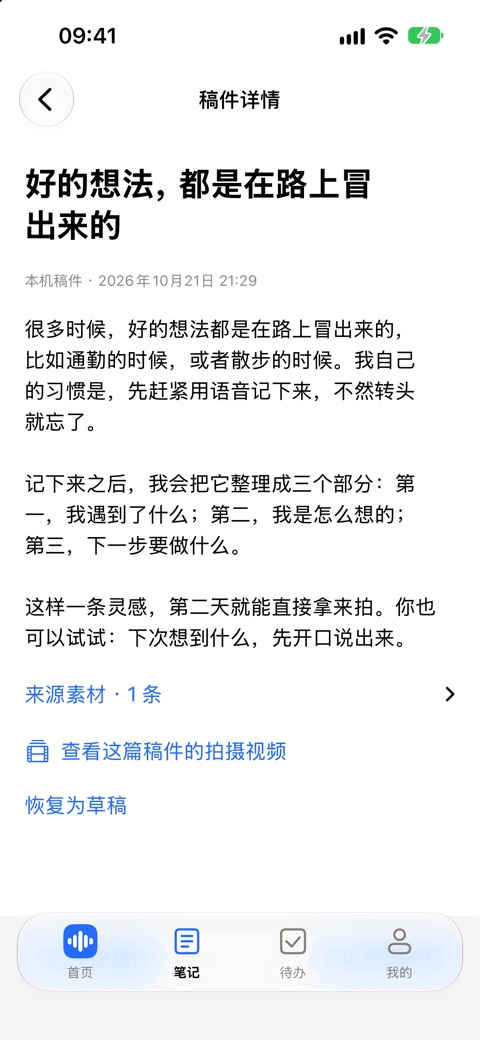
灵感妙记是我们做的 iPhone App,覆盖清单里的第 1、2、4 步:想到选题时开口说下来,AI 整理成结构化笔记,按自媒体素材、项目灵感等分类,自媒体素材可以标记「待拍摄 / 已拍摄」;挑中的素材可以生成可编辑的口播稿,口播稿页面可以设置字号和滚动速度,画中画悬浮提词在切到系统相机拍摄时仍显示在屏幕上。
适合:以口播为主、习惯先说再写的自媒体创作者和知识博主。
不适合:
- 用安卓手机的人:目前只有 iPhone 版,需要 iOS 17 及以上;
- 内容以图文为主、很少拍视频的人:口播稿和提词功能用不上,上面的 Canva可画更对路;
- 每天要处理大量长录音的免费用户:免费版每月 30 分钟 AI 处理额度,单条云端音频处理最长 5 分钟。
各环节的详细做法:选题见自媒体选题怎么找,写稿见如何把零散灵感整理成口播稿,口播稿生成见 AI 口播稿生成,提词拍摄见手机提词器和口播记不住词怎么办。
一周流程示例
- 平时:想到就用语音记下来,不挑时间;
- 周一:从选题库挑 3 条,生成稿子,粘到时长计算器里检查长度;
- 周三:集中拍 3 条,开提词,一条拍 2–3 遍挑最好的;
- 周四:剪辑加字幕,统一做封面;
- 周五起:按排期发布,把评论区的新问题记回选题库。
灵感妙记已在 App Store 免费下载;也可以回到灵感妙记首页查看使用流程和常见问题。